Labobonnen toevoegen
Labobon status raadplegen

Om het vereist te maken een labobon te linken aan bepaalde afspraaktypes/items, dien je dit eerst in te stellen. Hoe je dit doet, vind je hier.
Wanneer je een afspraakballon opent voor een afspraaktype/item waarbij een labobon vereist is, staat de status automatisch op [Ontbrekend] wanneer er nog geen labobonnen gelinkt zijn.
Ook bij afspraakballonnen waarbij er geen labobon vereist is, heb je steeds de mogelijkheid blijven om labobonnen te gaan toevoegen. Enkel staat de status dan steeds op [Geen labobon(nen) nodig].
Hier heb je wel nog steeds de mogelijkheid hebben om manueel de aanwezigheid of status van een labobon te veranderen.
Hier heb je wel nog steeds de mogelijkheid hebben om manueel de aanwezigheid of status van een labobon te veranderen.

De mogelijke statussen voor labobonnen zijn:
- Geen labobon(nen) nodig: Geen vereiste voor labobonnen in te voegen
- Ontbrekend: Labobonnen ontbreken
- Gedeeltelijk: Eén of meerdere labobonnen zijn reeds toegevoegd, maar nog niet alle vereiste items zijn gelinkt aan een labobon
- Compleet: Alle vereiste labobonnen zijn correct gelinkt aan de afspraak
Labobon(nen) toevoegen
Toevoegen en koppelen van een labobon
Vanuit afspraken ballon
Om een labobon toe te voegen vanuit een afspraken ballon klik je, wanneer de afspraak reeds aangemaakt/ingepland, staat op [ + Voeg labobon toe].
Hierbij heb je de keuze om een nieuwe labobon toe te voegen of een bestaande labobon te gaan koppelen.
Bij het klikken op [Voeg een nieuwe labobon toe] opent er zich een nieuw scherm [Nieuwe labobon toevoegen].
Aan de linkerkant van het scherm krijg je de opties om een bestand op te laden vanop de computer of je vanuit de documenten.
Ook heb je de mogelijkheid om het document rechtstreeks in te scannen of in het grijze vak te slepen.
Ook heb je de mogelijkheid om het document rechtstreeks in te scannen of in het grijze vak te slepen.
Eénmaal het document correct opgeladen toont de voorvertoning ervan links. In- en uitzoomen doe je door de eerste verticale balk naar links of rechts te verschuiven.
Je vult zelf de gegevens in, in de daarvoor voorziene velden.
Je hebt ook de mogelijkheid om door AI te labobon te laten analyseren waarbij alle nodige secties op de labobon automatisch gelinkt worden aan de juiste items/afspraak types.
De zaken die niet met 100% zekerheid gelinkt worden, worden afgebeeld met een gele markering, dewelke aangeeft dat er menselijke controle nodig is.
In dit geval vertrek je voor het toevoegen van een labobon vanuit een afspraak, waardoor er hier automatisch desbetreffende afspraak wordt geselecteerd.

Het is ook mogelijk om de lab bon rechtstreeks in je afsprakenballon te slepen!
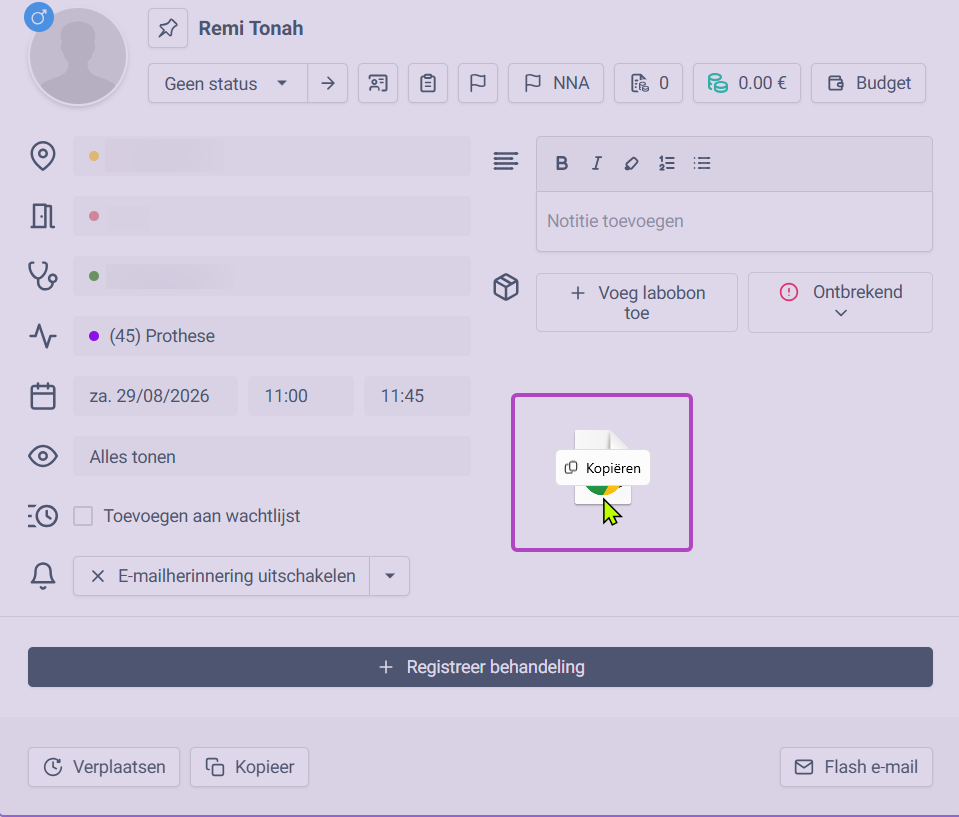
Om een lab bon te koppelen ga je bij het klikken op [Voeg labobon toe] kiezen voor [Koppel bestaande labobon] waarna er zich een nieuw scherm [Selecteer een labobon] opent.
Waarbij de labobonnen, aangemaakt voor desbetreffende patiënt zullen verschijnen. Om ze zo te koppelen via de knop achteraan [Selecteer].
Na het selecteren van desbetreffende bon, heb je de mogelijkheid om de lab bon nog te gaan bewerken, en [Opslaan].
Wanneer de labobon correct opgeslagen is, zie je dat de status van de labobon in de afsprakenballon op [Compleet] staat. Verder zie je ook dat in de afspraak in de agenda, het icoon met het doosje nu vol is.
Vanuit het patiëntendossier
In het patiëntendossier van de patiënt, vindt je in de linker kolom de tab [Labobonnen].
In deze tab vindt je alle labobonnen terug gelinkt met desbetreffende patiënt. En voeg je in de linker bovenhoek ook gemakkelijk een nieuwe lab bon toe door te kiezen voor
[ + Nieuwe labobon toevoegen].
Hier krijg je hetzelfde scherm [Nieuwe labobon toevoegen] als bij het toevoegen van een lab bon vanuit de afspraken ballon. Het enige verschil is, dat hier de afspraak/item/behandeling niet automatisch geselecteerd zal worden.
Eénmaal alle nodige gegevens opgeladen en ingevuld zijn, sla je deze labobon op.
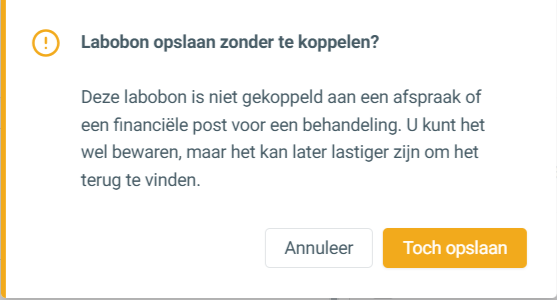
Als je een labobon opslaat zonder deze te linken aan een afspraak/behandeling of item, dien je dit te bevestigen, zodat er zeker geen potentiële link verloren gaat.
Na dat je de lab bon hebt opgeslagen komt hij in de lijst met laboratorium bonnen van desbetreffende patiënt.
De rode bol vooraan de lijn, geeft je de waarschuwing dat deze lab bon nog niet gelinkt werd.
De rode bol vooraan de lijn, geeft je de waarschuwing dat deze lab bon nog niet gelinkt werd.
Vanuit een behandeling
In je behandeling, onder het mondschema vindt je naast je behandeloverzicht, beeldmateriaal, documenten, nu ook [Labobonnen].
Door het kiezen voor [ ] voeg je ook hier een labobon, rechtstreeks aan de juiste behandeling.
Vanuit het bewerken van een bestaande afspraak
Het principe van een labobon toe te voegen vanuit het bewerken van een bestaande afspraak is hetzelfde dan dat vanuit de afspraakballon. Hoe je een afspraak wijzigt, vind je hier.
Onderaan, onder het veld, waar je afspraaknotities kan toevoegen vindt je de sectie [Labo], waar je zowel een nieuwe labobon toevoegt, of een bestaande koppelt.
Vanuit de rapportage
Ook vanuit de rapportage vindt je een plek waaruit je nieuwe labobonnen kan toevoegen.
In de tab Rapportage [ ], vindt je een overzicht van alle labobonnen.
Vanuit het labobonnen rapport klik je rechtsbovenaan op [Voeg Labobon toe].
Vanuit de lijstweergave in je agenda
Wanneer je werkt met de lijstweergave, door in de agenda rechts bovenaan voor [ ] te kiezen, zal je zowel de status van het labo zien alsook de mogelijkheid hebben om er via deze lijstweergave toe te voegen via [Labobon toevoegen].
Net zoals bij de afsprakenballon, wordt deze labobon automatisch gelinkt worden aan de juiste afspraak/items.